Datenrettung bei T2- und Apple-Silicon-MacBooks: Warum verlötete SSDs alles ändern
Früher war Datenrettung beim Mac ein Handgriff: Festplatte ausbauen, an einen Adapter anschließen, Daten kopieren. Bei jedem MacBook mit T2-Chip oder Apple Silicon funktioniert dieser Weg nicht mehr – nicht, weil das Werkzeug fehlt, sondern weil Apples Sicherheitsarchitektur ihn konstruktiv ausschließt. Dieser Beitrag erklärt, was sich mit T2 und Apple Silicon geändert hat, welche Rolle FileVault spielt, warum klassische Datenrettungsverfahren hier ins Leere laufen – und was stattdessen möglich ist.
Der alte Weg: Speicher raus, Daten runter
Bis etwa 2017 war der Massenspeicher im Mac ein eigenständiges Bauteil: eine Festplatte oder eine steckbare SSD. Ging das MacBook kaputt, blieb der Speicher davon meist unberührt – man baute ihn aus, schloss ihn an einen Adapter an und kopierte die Daten. Bei diesen älteren Modellen (MacBook Pro Retina bis 2015, MacBook Air bis 2017, viele iMacs) ist das bis heute der schnellste und günstigste Weg der Datenrettung.
Zäsur Nummer eins: der T2-Chip (2017–2020)
Mit dem iMac Pro (2017) und ab 2018 in MacBook Pro, MacBook Air und Mac mini verbaute Apple den T2-Sicherheitschip. Der T2 ist unter anderem der SSD-Controller des Geräts: Sämtliche Daten laufen durch ihn hindurch und werden dabei hardwareseitig verschlüsselt – immer, ab Werk, auch wenn Sie FileVault nie aktiviert haben.
Der Schlüssel für diese Verschlüsselung liegt in der Secure Enclave des T2 – einem abgeschotteten Bereich, der genau einmal existiert: auf diesem einen Chip, auf diesem einen Board. Die NAND-Bausteine, auf denen die Daten physisch liegen, sind zwar weiterhin eigene Chips auf dem Board – ihr Inhalt ist ohne die Secure Enclave dieses Boards aber nur Datenrauschen.
Zäsur Nummer zwei: Apple Silicon (seit 2020)
Mit dem M1 hat Apple die Architektur des T2 direkt in den Hauptprozessor übernommen. Bei allen MacBooks mit M1 bis M5 gilt deshalb dasselbe Prinzip, nur noch enger integriert: Speicher-Controller und Secure Enclave stecken im SoC, die NAND-Chips sind aufs Logicboard gelötet, und die Verschlüsselung ist immer aktiv. Einen „Speicher zum Ausbauen“ gibt es nicht mehr – die Daten und das Board sind eine untrennbare Einheit.
Was FileVault daran ändert – und was nicht
Ein häufiges Missverständnis: „Ich habe FileVault nie eingeschaltet, also sind meine Daten unverschlüsselt.“ Bei T2- und Apple-Silicon-Macs stimmt das nicht – verschlüsselt ist dort immer alles. FileVault ändert nur, woran der Schlüssel gebunden ist:
- Ohne FileVault: Die Hardware entschlüsselt die Daten, sobald das System startet. Für die Datenrettung heißt das: Bekommt man das Original-Board wieder zum Laufen, sind die Daten zugänglich.
- Mit FileVault: Der Schlüssel ist zusätzlich mit Ihrem Anmeldepasswort verknüpft. Auch nach erfolgreicher Reparatur kommt an die Daten nur, wer das Passwort kennt – auch wir nicht ohne Sie. Das ist gewollt und der Grund, warum FileVault ein wirksamer Schutz bei Diebstahl ist.
Praktisch bedeutet das: Für die Datenrettung brauchen wir bei FileVault-Geräten Ihr Anmeldepasswort (oder den Wiederherstellungsschlüssel). Ein vergessenes FileVault-Passwort kann keine Werkstatt der Welt umgehen – dafür ist die Architektur gebaut.
Warum klassische Datenrettung hier nicht greift
Professionelle Datenrettungslabore arbeiten traditionell mit Verfahren wie dem Auslesen einzelner Speicherchips („Chip-off“) oder dem Umbau auf Spenderplatinen. Bei T2- und Apple-Silicon-Macs führen genau diese Wege nicht zum Ziel:
- Chip-off scheitert an der Verschlüsselung: Die ausgelöteten NAND-Chips lassen sich zwar auslesen – heraus kommt aber nur verschlüsseltes Datenrauschen. Der Schlüssel steckt in der Secure Enclave des Original-Boards und verlässt sie nie.
- Spenderboards helfen nicht: NAND-Chips auf ein baugleiches Board umzulöten bringt nichts – die Secure Enclave des Spenderboards hat einen anderen Schlüssel. Die Bindung zwischen Speicher und Chip ist pro Gerät einzigartig.
- Auch Apple hat keinen Nachschlüssel: Es existiert kein „Generalschlüssel“ und keine Hintertür – weder für Werkstätten noch für Apple selbst. Das ist der Kern dieser Sicherheitsarchitektur.
Der einzige Weg zu den Daten führt über das Original-Board: Es muss so weit repariert werden, dass Secure Enclave und Speicher-Controller wieder arbeiten. Datenrettung bei modernen Macs ist deshalb keine Speicher-, sondern eine Logicboard-Reparatur auf Bauteilebene.
Was möglich ist: Reparatur statt Ausbau
Die gute Nachricht: In den allermeisten Fällen ist nicht der Speicher selbst defekt, sondern ein Bauteil drumherum – ein Lade-IC, ein Spannungswandler, ein Kurzschluss auf einer Stromschiene, Korrosion nach einem Wasserschaden. Solche Defekte lassen sich unter dem Mikroskop gezielt beheben. Läuft das Board wieder, gibt es mehrere Wege, die Daten zu sichern:
- Das Gerät startet wieder normal: Daten werden direkt auf eine externe SSD gesichert – oft läuft das reparierte MacBook danach einfach weiter.
- Freigabemodus / Festplattenmodus: Startet macOS selbst nicht sauber, lässt sich der Speicher über einen zweiten Mac auslesen – bei Apple Silicon über den Freigabemodus, bei Intel-Macs mit T2 über den Festplattenmodus.
- Firmware-Wiederbelebung per DFU: Ist nur die Firmware beschädigt (etwa nach einem abgebrochenen Update), kann ein „Revive“ über einen zweiten Mac das Gerät zurückholen – ohne dass Daten gelöscht werden.
Wo die Grenze liegt: Sind SoC, Secure Enclave oder die NAND-Chips selbst physisch zerstört, ist auch über die Board-Reparatur nichts mehr zu holen. Das ist selten – aber es kommt vor, und Seriosität heißt, das vorher zu sagen: Eine Garantie auf Erfolg gibt es bei Datenrettung nicht.
Was eine Datenrettung typischerweise kostet und wie echte Fälle aus unserer Werkstatt aussehen, lesen Sie im Beitrag MacBook Datenrettung: Was noch zu retten ist – und was es kostet; einen Überblick über den Service gibt die Seite zur MacBook & iMac Datenrettung.
Was Sie selbst tun können – und lassen sollten
Wenn der Ernstfall da ist
- Nicht immer wieder einschalten: Besonders nach einem Wasserschaden vergrößert jeder Startversuch den Schaden – Korrosion und Kurzschlüsse können genau die Bauteile zerstören, die für die Datenrettung gebraucht werden.
- Keine Experimente mit Hitze oder „Tricks“ aus Videos: Was bei alten Geräten manchmal funktionierte, kann auf einem dicht bestückten modernen Board den Totalschaden besiegeln.
- Halb lebendige Geräte sofort sichern: Startet das MacBook nur noch sporadisch, nutzen Sie den nächsten erfolgreichen Start für ein vollständiges Backup – nicht für „später“.
Die beste Datenrettung ist die überflüssige
Time Machine mit einer externen Festplatte genügt – einmal eingerichtet, sichert es automatisch. Gerade weil bei modernen Macs die Daten untrennbar am Board hängen, ist ein aktuelles Backup wichtiger als je zuvor. Notieren Sie außerdem Ihren FileVault-Wiederherstellungsschlüssel an einem sicheren Ort.
MacBook tot und kein Backup? Wir prüfen kostenlos, ob sich Ihr Board so weit reparieren lässt, dass die Daten zugänglich werden – bezahlt wird nur bei Erfolg, deutschlandweit mit kostenlosem DHL-Versand. Alle Details: MacBook Datenrettung auf emonis.
Häufige Fragen
Welche Macs haben einen T2-Chip?
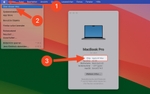
Der T2 steckt im iMac Pro (2017), im MacBook Pro (2018–2020), im MacBook Air (2018–2020), im Mac mini (2018), im 27"-iMac (2020) und im Mac Pro (2019) – also in den letzten Intel-Generationen. Ob Ihr Mac dazugehört, sehen Sie im Systembericht unter „Controller“ bzw. „iBridge“. Alle Macs mit M1 bis M5 haben die T2-Funktionen direkt im Hauptchip integriert.
Kann man die verlötete SSD nicht einfach auslöten und auslesen?
Auslöten ja, auslesen nein. Die NAND-Chips enthalten nur verschlüsselte Daten; der Schlüssel liegt in der Secure Enclave des Original-Boards und ist nicht übertragbar. Ausgelötete Chips oder ein Spenderboard liefern deshalb nur unlesbares Datenrauschen. Der Weg zu den Daten führt ausschließlich über die Reparatur des Original-Boards.
Meine Daten waren ohne FileVault gespeichert – sind sie dann leichter zu retten?
Bei T2- und Apple-Silicon-Macs sind die Daten auch ohne FileVault hardwareverschlüsselt. Der Unterschied: Ohne FileVault entschlüsselt das reparierte Board die Daten selbstständig – mit FileVault wird zusätzlich Ihr Anmeldepasswort gebraucht. Für die Rettung ist beides machbar, solange das Board reparierbar ist und Sie Ihr Passwort kennen.
Ich habe mein FileVault-Passwort vergessen. Gibt es einen Ausweg?
Nur über den FileVault-Wiederherstellungsschlüssel, den macOS beim Aktivieren angezeigt hat, oder – falls eingerichtet – über die Entsperrung per iCloud-Konto. Ohne Passwort und ohne Wiederherstellungsschlüssel sind FileVault-Daten unwiederbringlich verschlüsselt; das kann keine Werkstatt und auch Apple nicht umgehen.
Wie hoch sind die Erfolgschancen einer Datenrettung über die Board-Reparatur?
Gut – solange SoC und Speicherchips unversehrt sind. In den meisten Fällen lassen sich die Daten sichern, weil der Defekt in der Peripherie des Boards liegt (Stromversorgung, Ladeelektronik, Korrosion). Bezahlt wird bei uns nur, wenn die Rettung gelingt; die Analyse ist kostenlos.
Gilt das alles auch für iMac und Mac mini?
Ja, sobald ein T2 oder Apple Silicon verbaut ist – die Architektur ist identisch. Ältere iMacs mit klassischer Festplatte oder steckbarer SSD sind dagegen der einfache Fall: Dort lässt sich der Speicher weiterhin ausbauen und direkt auslesen.