MacBook Display flackert oder zeigt Streifen? Ursachen und was jetzt hilft
Kurz gesagt: Starten Sie das MacBook neu, schließen Sie einen externen Monitor an und klappen Sie das Display langsam Stück für Stück weiter auf. Ist das externe Bild sauber oder hängt der Fehler vom Öffnungswinkel ab, sitzt er meist im Display selbst oder in seinem Kabel – dem häufigsten Befund in der Werkstatt; ist auch das externe Bild gestört, steckt eher das Logicboard dahinter. Die Fehleranalyse ist kostenlos: in Hamburg-Altona vor Ort oder aus ganz Deutschland per Einsendung über emonis.com, mit kostenlosem DHL-Versand in beide Richtungen.
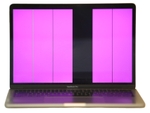
Das Display Ihres MacBooks flackert, zeigt Streifen, wird unten dunkel oder bleibt schwarz? Hier steht zuerst, was Sie selbst prüfen können – geordnet nach dem, was Sie gerade vor sich haben, in den Worten, mit denen Kunden es uns bei der Annahme beschreiben. Zu jedem Fall sagen wir, was in der Werkstatt am Ende meistens defekt war. Das gilt für alle MacBook Air und MacBook Pro vom Intel-Modell bis zum M5; ausführlich geht es um Flexgate, den berüchtigten Displayfehler der MacBook-Pro-Modelle 2016 und 2017.
Flüssigkeit im Spiel? Dann bitte stopp.
Ist Kaffee, Tee oder Wasser ins Gerät gekommen und spinnt seitdem das Bild? Dann überspringen Sie alle Tests: Gerät ausschalten, äußerlich abtrocknen, nicht ans Netzteil hängen und so schnell wie möglich zur professionellen Reinigung bringen oder einschicken. Jeder Einschaltversuch treibt Strom durch feuchte Kontakte und macht aus einem kleinen Schaden einen großen. Je früher das Gerät bei uns ist, desto eher bleibt es bei einer Reinigung – statt einer Reparatur der Platine. Was bei einem Wasserschaden sofort zu tun ist →
Welcher Fall ist Ihrer?
So beschreiben Kunden das Problem bei der Annahme. Suchen Sie den Fall, der zu Ihrem Gerät passt – dahinter steht, was Sie prüfen können und was bei diesen Geräten in der Werkstatt am Ende meistens defekt war.
MacBook Display flackert oder flimmert
„Display flackert“ – mal nur kurz beim Aufklappen, mal dauernd. Starten Sie neu und schalten Sie „Helligkeit automatisch anpassen“ und True Tone testweise aus (Schritt 2). Begann das Flackern direkt nach einem macOS-Update, starten Sie im sicheren Modus – ist das Bild dort ruhig, spricht das für Software. Bei Intel-MacBook-Pro-Modellen mit zwei Grafikchips lohnt außerdem der Test ohne automatische Grafikumschaltung: Hört das Flackern damit auf, spricht das eher für die Umschaltung als für das Display – sicher zeigt es erst die Analyse. Flackert es nur in bestimmten Öffnungswinkeln, ist das Displaykabel verdächtig – weiter bei Flexgate. In der Werkstatt war es bei dieser Beschreibung meist das Display selbst, vereinzelt das Logicboard.
MacBook Pro Display Streifen horizontal oder vertikal
„Display hat Streifen“ – senkrecht oder waagerecht, bunt oder grau. Der wichtigste Test ist ein externer Monitor. Die Richtung allein entscheidet nicht – waagerechte Streifen und bunte Muster deuten eher auf die Grafik, senkrechte Streifen, die sich beim Bewegen des Deckels verändern, eher auf das Kabel. Bleiben die Streifen nach einem Neustart und auch im sicheren Modus, ist es ein Hardwarefall: Wegbekommen lassen sie sich dann nur durch eine Reparatur. In der Werkstatt war es bei Streifen in gut sechs von zehn Fällen das Display (Panel oder Displaykabel), sonst meist das Logicboard.
MacBook Display unten dunkel oder Bildausfall je nach Winkel
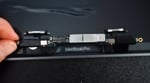
Am unteren Bildrand helle Flecken wie von Bühnenscheinwerfern, oder das Bild wird schwarz, sobald Sie das Display weiter öffnen, und kommt beim Zurückklappen wieder: Das ist das typische Flexgate-Bild der MacBook-Pro-Modelle 2016 und 2017. Machen Sie den Winkeltest: Treten die Fehler nur bei bestimmten Winkeln auf, ist ein Displaykabel die wahrscheinliche Ursache – das der Hintergrundbeleuchtung oder das breitere Datenkabel. In der Werkstatt war es bei dieser Beschreibung in rund vier von fünf Fällen ein Befund am Display – ob Kabel oder Panel, zeigt erst die Analyse. Hintergrund, betroffene Modelle und Preise: Flexgate.
Bleibt der Bildschirm schwarz, obwohl das Gerät läuft, finden Sie alle Prüfungen für diesen Fall – vom Taschenlampen-Test bis zu den Tastenkombinationen – im Beitrag MacBook Bildschirm schwarz oder wird plötzlich schwarz.
MacBook Bildschirm kaputt: Riss, Glasbruch oder Druckstelle
„Display gebrochen“, „Display defekt“ – nach einem Sturz oder weil beim Zuklappen etwas zwischen Tastatur und Display lag, etwa Steinchen oder Sand. Typische Bilder: ein Spinnennetz aus Rissen, dunkle Druckstellen, schwarze Flecken, die sich langsam ausbreiten. Drücken Sie nicht auf die Stelle, klappen Sie das Gerät nicht mehr fest zu und sichern Sie Ihre Daten, solange es läuft – notfalls über einen externen Monitor. Ist das Panel selbst gebrochen, tauschen wir nur das Panel; Deckel, Kamera und Kabel bleiben original. In der Werkstatt war es hier in rund drei von vier Fällen das Display, seltener das Logicboard.

MacBook Display Fehler: Flecken, Pixel oder Farbstich
„Display Fehler“ – einzelne helle oder dunkle Punkte, milchige Flecken oder ein Farbstich. Ein Farbstich kann an Einstellungen liegen: Night Shift verschiebt die Farben abends ins Warme, True Tone passt Farben und Intensität dem Umgebungslicht an – beides prüfen Sie wie in Schritt 2, zusammen mit dem Farbprofil und den Bedienungshilfen. Einzelne helle oder dunkle Punkte können Pixelfehler sein, milchige Flecken eine abgelöste Beschichtung (Staingate). In der Werkstatt ist dieses Bild selten; was es ist, klärt die kostenlose Analyse.
Selbst prüfen: fünf Tests, Software zuerst
Die Reihenfolge ist bewusst gewählt – vom Harmlosen zum Aufwendigen. Ihre Daten sind bei keinem dieser Tests in Gefahr.
Schritt 1: Neu starten
Halten Sie den Ein-/Ausschalter (bei neueren Modellen die Touch-ID-Taste) bis zu zehn Sekunden gedrückt, bis der Mac ausgeht, und schalten Sie ihn wieder ein.
Schritt 2: Helligkeit und Anzeige-Einstellungen prüfen
Drücken Sie die Helligkeitstaste in der oberen Tastenreihe (F2, je nach Einstellung fn + F2; bei Modellen mit Touch Bar im Control Strip) – ein schwarzes oder sehr dunkles Display ist manchmal nur heruntergeregelt. Unter Systemeinstellungen > Displays finden Sie „Helligkeit automatisch anpassen“, True Tone, Night Shift, die Auflösung und das Farbprofil: Wirkt das Bild zu groß, zu klein oder farblich falsch, stellen Sie es hier zurück. Umgekehrte Farben, Graustufen oder harter Kontrast kommen aus den Bedienungshilfen (Systemeinstellungen > Bedienungshilfen > Anzeige: „Farben umkehren“, „Kontrast erhöhen“, „Farbfilter“).
Schritt 3: Externen Monitor anschließen
Der wichtigste Test. Zeigt der externe Monitor ein sauberes Bild, während das eingebaute Display flackert, Streifen zeigt oder schwarz bleibt, ist die Grafik in Ordnung – der Fehler liegt dann meist am Display oder am Displaykabel. Zeigt auch der externe Monitor Streifen oder gar kein Bild, steckt eher die Grafik auf dem Logicboard oder Software dahinter.
Schritt 4: Winkeltest
MacBook einschalten und das Display langsam von etwa 45 auf 120 Grad öffnen, bei jedem Winkel fünf Sekunden warten und auf Flackern, Streifen, Aussetzer oder einen hellen unteren Rand achten. Treten die Fehler nur bei bestimmten Winkeln auf, ist ein Displaykabel die wahrscheinliche Ursache – bei einem MacBook Pro von 2016 oder 2017 spricht das für Flexgate.
Schritt 5: Software ausschließen
Sicherer Modus mit Apple Silicon: Mac ausschalten, Ein-/Ausschalter halten, bis „Startoptionen werden geladen“ erscheint, Startvolume wählen, dann die Umschalttaste halten und „Im sicheren Modus fortfahren“ klicken. Intel: einschalten und sofort die Umschalttaste halten, bis das Anmeldefenster erscheint.
Ist das Bild im sicheren Modus ruhig, spricht das für Software – etwa ein Anmeldeobjekt oder eine Erweiterung, die dort nicht geladen wird. Bleiben Flackern oder Streifen auch im sicheren Modus, ist es ein Hardwarefall. Bei Intel-MacBook-Pro-Modellen mit zwei Grafikchips schalten Sie zusätzlich die automatische Grafikumschaltung testweise aus (ab macOS Ventura unter Systemeinstellungen > Batterie > Optionen); fehlt die Option, hat Ihr Mac nur ein Grafiksystem. Bei Intel-Macs setzt ein NVRAM-Reset auch die gespeicherte Bildschirmauflösung zurück (Wahltaste + Befehlstaste + P + R beim Einschalten, etwa 20 Sekunden); bei Apple Silicon ist er nicht nötig.
Flexgate beim MacBook Pro 2016 und 2017: Bühnenlicht und Bildausfall
Beim klassischen Flexgate-Problem ist das Kabel der Display-Hintergrundbeleuchtung zu kurz: Es steht unter ständiger Spannung und wird bei jedem Öffnen und Schließen gestreckt und gebogen, bis die feinen Leiterbahnen brechen. Das Problem ist konstruktionsbedingt und betrifft vor allem die MacBook-Pro-Modelle 2016 und 2017; bei den Modellen ab 2018 ist es deutlich seltener. Die Symptome reichen vom „Bühnenlicht-Effekt“, bei dem der untere Bildschirmrand ungleichmäßig ausgeleuchtet ist, bis zum kompletten Bildausfall, sobald das Display über einen bestimmten Winkel geöffnet wird – oft erscheint das Bild wieder, wenn Sie den Winkel verringern. Bei denselben Modellen kann auch das breitere Datenkabel zur Bildübertragung beschädigt sein; dann zeigen sich bunte, senkrechte Streifen bis hin zum Totalausfall des Bildes.
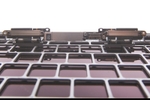
So entwickelt sich Flexgate
- Früh: gelegentliches kurzes Flackern beim Öffnen, leichte Helligkeitsunterschiede am unteren Rand, das Display braucht einen Moment zum Aufwachen
- Deutlich: helle Spots am unteren Displayrand, senkrechte Streifen, regelmäßiges Flackern, Rosa- oder Grünstich
- Kritisch: Bild nur noch in bestimmten Winkeln, schwarze Bereiche, gar kein Bild – oder ein weißer Bildschirm mit nur noch Hintergrundlicht
Welche MacBook-Modelle sind betroffen?
| Modell | Baujahre | Anfälligkeit | Typisches Bild |
|---|---|---|---|
| MacBook Pro 13" und 15" | 2016 und 2017 | hoch | Bühnenlicht, Bildausfall je nach Öffnungswinkel, Streifen |
| MacBook Pro 13" (bis 2020) und 15" (bis 2019) | ab 2018 | deutlich seltener, beim 13" mit verlängertem Kabel | vereinzelt dieselben Bilder |
| MacBook Pro 16" | 2019 | niedrig, längeres Kabel | selten |
| MacBook Air | 2018–2020 | niedrig | gelegentlich Kabelprobleme |
| MacBook 12" | 2015–2017 | mittel | Display-Verbindung anfällig |
Apple hatte für bestimmte 13"-Modelle von 2016 ein kostenloses Service-Programm für Probleme mit der Hintergrundbeleuchtung; dieses Programm ist beendet. Bei Flexgate reparieren bzw. tauschen wir das Displaykabel: 240 € beim 13" (2016/2017), 340 € beim 15"/16" (inkl. MwSt.) – das Panel bleibt erhalten, mit 12 Monaten Garantie. Ist das Panel selbst beschädigt, tauschen wir nur das Panel; die Preise stehen in der Tabelle unten.
Vorbeugen: Öffnen Sie das Display mittig und langsam und nicht weiter als nötig, legen Sie beim Transport nichts auf das MacBook, nutzen Sie eine gepolsterte Tasche und halten Sie die Scharniere sauber. Aufhalten lässt sich der Verschleiß damit nicht, nur verzögern.
Was in der Werkstatt dahintersteckt – und was es kostet
Aus 20.000+ Reparaturen seit 2015 kennen wir diese Bilder. Die Übersicht fasst zusammen, was bei Geräten mit Bildproblemen am Ende auf dem Kostenvoranschlag oder der Rechnung stand – gerundet, aus knapp zwei Jahren, Abgabe in Hamburg und Einsendungen aus ganz Deutschland zusammen: In rund zwei von drei Fällen war es das Display selbst, in knapp jedem vierten das Logicboard; der Rest verteilt sich auf Topcase, Reinigung nach Flüssigkeit, SSD, Akku und anderes.
| Befund | Üblicher Preis |
|---|---|
| Reparatur Ihres eigenen Displays (Panel bleibt erhalten), je nach Schaden | 180–740 € |
| Staingate: Beschichtung entfernen | 180 € |
| Hintergrundbeleuchtung | ab 220 € |
| Flexgate: Displaykabel 13" (2016/2017) / 15" und 16" | 240 € / 340 € |
| Panel-Tausch 13" Air (bis M4) und Pro | 420 € |
| Panel-Tausch 15" Air (bis M4) und Pro | 480 € |
| Panel-Tausch 14" und 16" | 740 € |
| Panel-Tausch 16" Intel (2019) | 580 € |
| Panel-Tausch Air 13" A1466 (bis 2017) | 180 € |
| Logicboard (Grafikansteuerung, Bauteile) | 100–600 € je nach Schaden |
| Grafikchip bei Intel-MacBook-Pro-Modellen | ab 240 € |
| Reinigung nach Flüssigkeit (ohne Platinenreparatur) | ab 140 €, bei schneller Reaktion oft unter 200 € |
Alle Preise in Euro inkl. MwSt.; Analyse und Versand sind kostenlos.
Die Display-Preise gelten inklusive Einbau, Funktionstest (Helligkeit, True Tone, Kamera) und 12 Monaten Garantie. Wo es geht, reparieren wir Ihr eigenes Display; ist das Panel nicht mehr zu retten, tauschen wir nur das LCD-Panel – Deckel, Kamera, True-Tone-Sensorik, Kabel und Scharniere bleiben original, und Sie zahlen nicht die 700–900 € einer kompletten Display-Einheit. Als günstige Alternative bei älteren Modellen bieten wir auf Wunsch geprüfte gebrauchte Display-Einheiten an.

Intel oder Apple Silicon macht einen Unterschied. Bei Intel-MacBooks war in gut sechs von zehn Fällen das Display der Befund, bei Geräten mit M1 bis M5 in gut sieben von zehn; das Logicboard war es bei beiden in etwa jedem vierten Fall. Der Unterschied liegt in der Grafik: Intel-MacBook-Pro-Modelle mit eigenem Grafikchip können einen echten Grafikdefekt haben. Bei Apple Silicon sitzt die GPU fest im Chip, echte GPU-Defekte kommen dort praktisch nie vor – Streifen oder ein schwarzes Bild deuten meist auf das Display oder einen Wasserschaden hin. Welcher Chip in Ihrem Mac steckt: Apple Silicon oder Intel?
Was das für Ihre Daten heißt: Bei einer reinen Display-Reparatur bleiben Ihre Daten vollständig erhalten – das Display ist ein eigenes Bauteil, die Reparatur hat keinen Einfluss auf die SSD. Muss das Logicboard repariert werden, bleibt die SSD bei einer Reparatur auf Bauteilebene ebenfalls, wo sie ist; bei Apple Silicon und den meisten Intel-Modellen ab 2016 ist sie fest auf dem Board verlötet.
Drei Fälle aus den letzten Monaten
- MacBook Air 13" M4 (2025) – Panel getauscht (persönlich aus Stellingen): Das MacBook ging an und startete, der Panel-Tausch stand samt Preis schon bei der Annahme fest. 420 €.
- MacBook Pro 14" M4 (2024) – Panel getauscht (persönlich aus Winterhude): Das Display zeigte Streifen, das MacBook ging an und startete. Den Kostenvoranschlag für den Panel-Tausch bekam der Kunde telefonisch und nahm ihn an, danach wurde das Panel getauscht. 740 €.
- MacBook Air 13" (2015) – Panel getauscht (persönlich aus Rotherbaum): Der Displayschaden war laut Kunde beim Reinigen entstanden, das MacBook ging an und startete. Der Preis wurde telefonisch mitgeteilt, das Panel wurde getauscht. 180 €.
Sonderfälle
Staingate: milchige Flecken auf dem Display
Bei Staingate löst sich die Anti-Reflex-Beschichtung des Displays; zurück bleiben milchige Flecken. Wir entfernen die Schicht sorgfältig – 180 € inkl. MwSt., das Panel bleibt erhalten.
Mini-LED beim MacBook Pro 14" und 16": Lichthof um helle Objekte
Das MacBook Pro 14" und 16" ab 2021 hat ein Mini-LED-Display mit lokalen Dimmzonen; bei dunklen Szenen ist ein leichter Lichthof um helle Objekte möglich („Blooming“). Ein Panel-Tausch kostet bei diesen Modellen 740 € inkl. MwSt.
Selbst reparieren?
Nicht empfehlenswert. Das Displaykabel ist extrem empfindlich, der Austausch erfordert Spezialwerkzeug und Erfahrung, und ein fehlerhafter Reparaturversuch kann weitere Schäden verursachen.
Wenn nichts geholfen hat
Dann liegt ein Hardwaredefekt nahe – nach unseren Zahlen meist am Display selbst. Die Analyse ist kostenlos, auch wenn Sie sich danach gegen die Reparatur entscheiden: Sie bekommen einen festen Preis und wissen, was defekt ist. Bei Display-Problemen steht die Diagnose nach Eingang meist am selben Tag; Kabel-Reparatur und Panel-Tausch dauern nach der Freigabe in der Regel einen Werktag, insgesamt also typisch 2–3 Werktage in der Werkstatt; muss ein Display für ein seltenes Modell bestellt werden, dauert es länger. In Hamburg-Altona persönlich abgeben (ohne Termin), aus dem Rest Deutschlands kostenlos per DHL einschicken. Die Display-Reparatur per Einsendung aus ganz Deutschland im Überblick: MacBook-Display-Reparatur auf emonis.com. Preise und Beispiele zur Display-Reparatur stehen auf unserer Startseite, alle Preise nach Reparaturart im Beitrag Was kostet eine MacBook Reparatur?
Häufig gestellte Fragen
Was kostet eine MacBook-Display-Reparatur?
Wo es geht, reparieren wir Ihr eigenes Display; ist das Panel nicht mehr zu retten, tauschen wir nur das LCD-Panel – Deckel, Kamera, True-Tone-Sensorik, Kabel und Scharniere bleiben original, und Sie zahlen nicht die 700–900 € einer kompletten Display-Einheit. Reparatur Ihres eigenen Displays (Panel bleibt erhalten), je nach Schaden: 180–740 €, zum Beispiel Staingate 180 €, Hintergrundbeleuchtung ab 220 €, Flexgate-Displaykabel 240 € (13", 2016/2017) bzw. 340 € (15"/16"). Panel-Tausch: 13" Air (bis M4) und Pro 420 €, 15" Air (bis M4) und Pro 480 €, 14" und 16" 740 €, 16" Intel (2019) 580 €, Air 13" A1466 (bis 2017) 180 €. Alle Preise in Euro inkl. MwSt.; Analyse und Versand sind kostenlos. Die Display-Preise gelten inklusive Einbau, Funktionstest (Helligkeit, True Tone, Kamera) und 12 Monaten Garantie.
Wie erkenne ich, ob das Display kaputt ist?
Der wichtigste Test ist ein externer Monitor. Zeigt der externe Monitor ein sauberes Bild, während das eingebaute Display flackert, Streifen zeigt oder schwarz bleibt, ist die Grafik in Ordnung – der Fehler liegt dann meist am Display oder am Displaykabel. Zeigt auch der externe Monitor Streifen oder gar kein Bild, steckt eher die Grafik auf dem Logicboard oder Software dahinter. Treten die Fehler nur bei bestimmten Winkeln auf, ist ein Displaykabel die wahrscheinliche Ursache.
Wie bekomme ich den Bildschirm wieder normal auf dem Mac?
Liegt es an Einstellungen, gehen Sie so vor: Drücken Sie die Helligkeitstaste in der oberen Tastenreihe (F2, je nach Einstellung fn + F2; bei Modellen mit Touch Bar im Control Strip) – ein schwarzes oder sehr dunkles Display ist manchmal nur heruntergeregelt. Unter Systemeinstellungen > Displays finden Sie „Helligkeit automatisch anpassen“, True Tone, Night Shift, die Auflösung und das Farbprofil: Wirkt das Bild zu groß, zu klein oder farblich falsch, stellen Sie es hier zurück. Umgekehrte Farben, Graustufen oder harter Kontrast kommen aus den Bedienungshilfen (Systemeinstellungen > Bedienungshilfen > Anzeige: „Farben umkehren“, „Kontrast erhöhen“, „Farbfilter“). Bei Intel-Macs setzt ein NVRAM-Reset auch die gespeicherte Bildschirmauflösung zurück (Wahltaste + Befehlstaste + P + R beim Einschalten, etwa 20 Sekunden); bei Apple Silicon ist er nicht nötig. Bleiben Flackern oder Streifen auch im sicheren Modus, ist es ein Hardwarefall.
Wie bekomme ich Streifen auf dem MacBook Display weg?
Bleiben die Streifen nach einem Neustart und auch im sicheren Modus, ist es ein Hardwarefall: Wegbekommen lassen sie sich dann nur durch eine Reparatur. Der wichtigste Test ist ein externer Monitor. Die Richtung allein entscheidet nicht – waagerechte Streifen und bunte Muster deuten eher auf die Grafik, senkrechte Streifen, die sich beim Bewegen des Deckels verändern, eher auf das Kabel. In der Werkstatt war es bei Streifen in gut sechs von zehn Fällen das Display (Panel oder Displaykabel), sonst meist das Logicboard.
Mein MacBook Bildschirm ist kaputt – was kann ich tun?
Drücken Sie nicht auf die Stelle, klappen Sie das Gerät nicht mehr fest zu und sichern Sie Ihre Daten, solange es läuft – notfalls über einen externen Monitor. Ist das Panel selbst gebrochen, tauschen wir nur das Panel; Deckel, Kamera und Kabel bleiben original. Selbst reparieren ist nicht empfehlenswert: Das Displaykabel ist extrem empfindlich, der Austausch erfordert Spezialwerkzeug und Erfahrung, und ein fehlerhafter Reparaturversuch kann weitere Schäden verursachen. Die Analyse ist kostenlos, auch wenn Sie sich danach gegen die Reparatur entscheiden: Sie bekommen einen festen Preis und wissen, was defekt ist.
Was ist Staingate – und wie wird man es los?
Bei Staingate löst sich die Anti-Reflex-Beschichtung des Displays; zurück bleiben milchige Flecken. Wir entfernen die Schicht sorgfältig – 180 € inkl. MwSt., das Panel bleibt erhalten.
Was ist Flexgate, und welche MacBook-Pro-Modelle sind betroffen?
Beim klassischen Flexgate-Problem ist das Kabel der Display-Hintergrundbeleuchtung zu kurz: Es steht unter ständiger Spannung und wird bei jedem Öffnen und Schließen gestreckt und gebogen, bis die feinen Leiterbahnen brechen. Das Problem ist konstruktionsbedingt und betrifft vor allem die MacBook-Pro-Modelle 2016 und 2017; bei den Modellen ab 2018 ist es deutlich seltener. Die Symptome reichen vom „Bühnenlicht-Effekt“, bei dem der untere Bildschirmrand ungleichmäßig ausgeleuchtet ist, bis zum kompletten Bildausfall, sobald das Display über einen bestimmten Winkel geöffnet wird – oft erscheint das Bild wieder, wenn Sie den Winkel verringern. Bei Flexgate reparieren bzw. tauschen wir das Displaykabel: 240 € beim 13" (2016/2017), 340 € beim 15"/16" (inkl. MwSt.) – das Panel bleibt erhalten, mit 12 Monaten Garantie.
Gibt es ein Austauschprogramm von Apple für Flexgate?
Apple hatte für bestimmte 13"-Modelle von 2016 ein kostenloses Service-Programm für Probleme mit der Hintergrundbeleuchtung; dieses Programm ist beendet. Bei Flexgate reparieren bzw. tauschen wir das Displaykabel: 240 € beim 13" (2016/2017), 340 € beim 15"/16" (inkl. MwSt.) – das Panel bleibt erhalten, mit 12 Monaten Garantie.
Wie lange dauert die Display-Reparatur?
Bei Display-Problemen steht die Diagnose nach Eingang meist am selben Tag; Kabel-Reparatur und Panel-Tausch dauern nach der Freigabe in der Regel einen Werktag, insgesamt also typisch 2–3 Werktage in der Werkstatt; muss ein Display für ein seltenes Modell bestellt werden, dauert es länger.
Verliere ich meine Daten bei einer Display-Reparatur?
Nein. Bei einer reinen Display-Reparatur bleiben Ihre Daten vollständig erhalten – das Display ist ein eigenes Bauteil, die Reparatur hat keinen Einfluss auf die SSD. Muss das Logicboard repariert werden, bleibt die SSD bei einer Reparatur auf Bauteilebene ebenfalls, wo sie ist; bei Apple Silicon und den meisten Intel-Modellen ab 2016 ist sie fest auf dem Board verlötet. Sichern Sie Ihre Daten trotzdem, solange das Gerät läuft – notfalls über einen externen Monitor.
Kann ich mein MacBook zur Display-Reparatur einschicken?
Ja, aus ganz Deutschland: per Einsendung über emonis.com, mit kostenlosem DHL-Versand in beide Richtungen. Die Analyse ist kostenlos, auch wenn Sie sich danach gegen die Reparatur entscheiden: Sie bekommen einen festen Preis und wissen, was defekt ist. Auf jede Reparatur geben wir 12 Monate Garantie. Zum Versandservice →