MacBook lädt nicht mehr? Was jetzt hilft – und was meist dahintersteckt
Kurz gesagt: Probieren Sie eine andere Steckdose, wenn möglich ein zweites Netzteil und Kabel, bei USB-C auch einen anderen Anschluss, und schauen Sie im Batteriemenü nach, ob macOS das Laden nur angehalten hat. Lädt das MacBook danach immer noch nicht, obwohl das Netzteil an einem anderen Gerät funktioniert, ist es meist ein Hardwarefall – in der Werkstatt am häufigsten die Ladeelektronik auf dem Logicboard, danach der Akku. Die Fehleranalyse ist kostenlos: in Hamburg-Altona vor Ort oder aus ganz Deutschland per Einsendung über emonis.com, mit kostenlosem DHL-Versand in beide Richtungen.
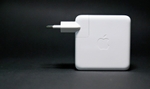
Ihr MacBook lädt nicht mehr, obwohl das Netzteil steckt? Hier steht zuerst, was Sie selbst prüfen können – geordnet nach dem, was Sie vor sich haben, in den Worten, mit denen Kunden es uns bei der Annahme beschreiben. Zu jedem Fall sagen wir, was in der Werkstatt am Ende meistens defekt war. Das gilt für MacBook Air und MacBook Pro vom Intel-Modell bis zum M5-Chip, mit MagSafe-Stecker wie mit USB-C. Bleibt das Gerät dagegen komplett tot – kein Bild, kein Ton, keine Reaktion, auch nach einer Nacht am Netzteil –, ist das eher ein Startproblem: Dafür gibt es den Leitfaden MacBook startet nicht oder geht nicht mehr an.
Flüssigkeit im Spiel? Dann bitte nicht laden.
Ist Kaffee, Tee oder Wasser ins Gerät gekommen? Dann hängen Sie es nicht ans Netzteil und versuchen Sie keinen Start: Gerät ausschalten (Ein-/Aus-Taste zehn Sekunden halten), äußerlich abtrocknen und so schnell wie möglich zur professionellen Reinigung bringen oder einschicken. Jeder Ladeversuch treibt Strom durch feuchte Kontakte und macht aus einem kleinen Schaden einen großen. Je früher das Gerät bei uns ist, desto eher bleibt es bei einer Reinigung – statt einer Reparatur der Platine. Mehr zum Wasserschaden →
Welcher Fall ist Ihrer?
So beschreiben Kunden das Problem bei der Annahme – suchen Sie den Fall, der zu Ihrem Gerät passt. Sitzt der Stecker locker, lädt das Gerät nur an einem Anschluss oder nur in einer bestimmten Kabelstellung, ist der Anschluss selbst das Thema – dafür gibt es den Beitrag MacBook USB-C-Anschluss oder Ladebuchse defekt.
MacBook lädt nicht mehr – die LED bleibt dunkel
„Lädt nicht mehr“ – mit Abstand die häufigste Beschreibung, oft mit dem Zusatz, dass die LED am Stecker dunkel bleibt oder im Batteriesymbol kein Blitz erscheint. Gehen Sie zuerst Schritt 1 und 2 durch: andere Steckdose, anderes Kabel, bei USB-C ein anderer Anschluss. Bleibt die LED dunkel, obwohl das Netzteil an einem anderen Gerät funktioniert, kommt der Strom nicht bis zur Platine. In der Werkstatt war es dann gut zur Hälfte die Ladeelektronik auf dem Logicboard, danach der Akku, seltener Ladebuchse oder Netzteil. Wer schon ein neues Netzteil gekauft hat und es lädt trotzdem nicht, kann sich den nächsten Kauf sparen: Bei diesen Geräten saß der Fehler am häufigsten auf dem Board. Geht das Gerät dazu gar nicht mehr an, lassen Sie es rund 20 Minuten mit dem Original-Netzteil laden und halten dann die Ein-/Aus-Taste zehn Sekunden – alles Weitere, von Tastenkombinationen bis zu den Werkstattbefunden, steht im Leitfaden MacBook startet nicht oder geht nicht mehr an.
Stromversorgung: Netzteil – Batterie wird nicht geladen
„Wird nicht geladen“: Laut Batteriemenü hängt der Mac am Netzteil, doch die Prozentzahl steigt nicht – Apple nennt diesen Status „Lädt nicht“. Das ist nicht immer ein Defekt. Die Batteriezustandsverwaltung pausiert das Laden zum Schutz des Akkus und lässt ihn dabei auf 93 % oder weniger fallen, bevor sie wieder lädt. Ein zu schwaches Netzteil reicht oft nur für den Betrieb, nicht zum Laden, und unter hoher Last verbraucht der Mac mehr, als das Netzteil liefert. Prüfen Sie deshalb Wattzahl und Kabel (Schritt 1) und die Ladeeinstellungen (Schritt 3). Bleibt die Meldung auch mit dem Original-Netzteil und nach einem Neustart, ist es ein Hardwarefall – in der Werkstatt dann meist das Logicboard, seltener der Akku.
MacBook lädt nach einem Wasserschaden nicht mehr
„Seit Wasser drauf war, lädt es nicht mehr“: Dann gilt der rote Kasten oben – nicht mehr laden, keine Startversuche, schnell zur Reinigung. Solange Spannung am Board liegt, korrodieren feuchte Kontakte an Buchse und Platine weiter. In der Werkstatt brauchten rund drei von vier dieser Geräte eine Reparatur am Logicboard, nicht selten kam die Tastatur dazu. Je früher das Gerät bei uns ist, desto eher bleibt es bei einer Reinigung – die kostet ab 140 €, oft unter 200 € (inkl. MwSt.). Was in den ersten Stunden zu tun ist: MacBook Wasserschaden – was tun?
MacBook lädt nicht voll – bleibt bei 80 % oder hängt bei 1 %
„Lädt nicht voll“ oder „bleibt bei 80 Prozent“: Oft ist das Absicht. Das Optimierte Laden hält den Akku in bestimmten Situationen bei 80 %, etwa wenn der Mac voraussichtlich lange am Netz hängt – im Batteriemenü steht dann „Ladevorgang angehalten“, bei einem eingestellten Ladelimit „Bis zum Limit von … % geladen“. Stoppt das Laden auch bei ausgeschalteter Funktion bei 80 %, kann der Akku zu warm sein (Schritt 3). Hängt die Anzeige dagegen bei wenigen Prozent und bewegt sich auch über Nacht nicht, ist das ein Hardwarefall – in der Werkstatt war es hier meist das Logicboard.
MacBook läuft nur am Netzteil und geht ohne Kabel aus
„Geht nur am Netzteil“ – sobald der Stecker raus ist, ist das MacBook aus, oft auch bei angezeigter Restladung. Schauen Sie in Schritt 6 nach Batteriezustand und Ladezyklen: „Service empfohlen“ oder sehr viele Zyklen sprechen für den Akku. Wölbt sich das Gehäuse oder lässt sich das Trackpad schwer drücken, ist der Akku aufgebläht – dann nicht mehr laden, Gerät ausschalten und zeitnah tauschen lassen. In der Werkstatt war es in diesem Fall meist der Akku – Festpreis 180 € beim MacBook Air, 220 € beim MacBook Pro, inkl. MwSt. –, seltener das Logicboard. Ob es wirklich der Akku ist und wie der Tausch abläuft: MacBook Akku tauschen.
Selbst prüfen: sechs Schritte, bevor Sie etwas kaufen
Die Reihenfolge ist bewusst gewählt – vom Schnellen zum Aufwendigen. Ihre Daten sind bei keinem dieser Schritte in Gefahr.
Schritt 1: Steckdose, Netzteil und Kabel gegentesten
Andere Steckdose, anderes Kabel, wenn möglich ein zweites Netzteil. Ziehen Sie das Netzteil für eine Minute aus der Steckdose – das beseitigt Störungen aus dem Stromnetz. Manche USB-C-Kabel übertragen nur Daten und laden gar nicht. Das Netzteil sollte USB-C Power Delivery beherrschen und mindestens so viel Watt liefern wie das mitgelieferte; ein schwächeres reicht oft nur für den Betrieb, nicht zum Laden – vor allem unter Last. Günstige, nicht zertifizierte Nachbau-Netzteile liefern oft instabile Spannungen und können die Ladeelektronik beschädigen. Bei USB-C kann jeder Anschluss laden – probieren Sie alle. Hängen Hub oder Monitor mit eigener Stromversorgung dran, testen Sie nur mit dem Netzteil: Der Mac lädt immer nur über eine Quelle, die stärkste. Zum Schluss Buchse und Stecker bei gezogenem Netzteil mit einem weichen, trockenen, fusselfreien Tuch reinigen und auf Knicke oder Kabelbrüche achten.
Schritt 2: Ladestatus ablesen – Batteriesymbol und LED

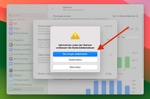
Läuft das MacBook, zeigt das Batteriesymbol in der Menüleiste einen Blitz, solange es lädt; ein Stecker bedeutet: am Netzteil, aber es lädt gerade nicht. Ein Klick aufs Symbol zeigt, ob der Mac über Netzteil oder Batterie läuft, und den Status – etwa „Lädt nicht“, „Ladevorgang angehalten“ oder „Bis zum Limit von … % geladen“. Beim MagSafe-3-Stecker (MacBook Pro 14" und 16" ab 2021, MacBook Air ab 2022) leuchtet die LED orange (Apple nennt die Farbe gelb), solange geladen wird oder das Laden angehalten ist, und grün, wenn der Akku voll ist. Blinkt sie immer wieder orange, meldet sie ein Ladeproblem: Stecker und Buchse trocken abwischen, Mac neu starten, ein anderes Kabel probieren. Bleibt die LED ganz dunkel, kommt kein Strom an.
Schritt 3: Optimiertes Laden, Ladelimit und Temperatur
Seit macOS Big Sur hält das Optimierte Laden den Akku in bestimmten Situationen bei 80 %; „Jetzt vollständig laden“ im Batteriemenü lädt sofort auf 100 %. Zum Test ausschalten: Apple-Menü → Systemeinstellungen → Batterie, dann die Info-Taste (ⓘ) neben „Aufladen“ – in älteren macOS-Versionen neben „Batteriezustand“ – und „Optimiertes Laden der Batterie“. Schalten Sie es danach wieder ein; auf Dauer schont es den Akku. Macs mit Apple-Chip haben ab macOS Tahoe 26.4 zusätzlich ein Ladelimit zwischen 80 und 100 %, am selben Ort einstellbar. Und Wärme bremst: Mac-Laptops arbeiten laut Apple am besten bei 10 bis 35 °C Raumtemperatur; stoppt das Laden trotz ausgeschalteten Optimierten Ladens bei 80 %, ist der Akku womöglich zu warm.
Schritt 4: Neustart – bei Intel-Macs der SMC-Reset
Apple-Menü → Neustart. Bei Macs mit Apple-Chip ersetzt der Neustart den SMC-Reset: Der SMC, der die Stromversorgung steuert, setzt sich dabei laut Apple automatisch zurück, eine eigene Tastenkombination gibt es nicht. Hängt das Gerät, erzwingen Sie den Neustart: Ein-/Aus-Taste (bzw. Touch ID) zehn Sekunden halten, dann neu einschalten.
Intel-MacBooks: SMC-Reset
Mit T2-Chip (ab 2018): Mac ausschalten, Ein-/Aus-Taste zehn Sekunden halten, loslassen, ein paar Sekunden warten, einschalten. Hilft das nicht: ausschalten, Ctrl (links) + Wahltaste (links) + Umschalttaste (rechts) sieben Sekunden halten, dann zusätzlich die Ein-/Aus-Taste – alle vier Tasten weitere sieben Sekunden –, loslassen, ein paar Sekunden warten, einschalten. Ohne T2-Chip (bis 2017): ausschalten, Umschalttaste + Ctrl + Wahltaste (alle links) und die Ein-/Aus-Taste zehn Sekunden gemeinsam halten, loslassen, normal einschalten.
Schritt 5: Lade-Apps beenden, macOS aktualisieren
Apps, die das Laden begrenzen oder steuern – etwa AlDente –, halten den Akku absichtlich unter 100 %; auch Cleaner- und Optimierer-Tools greifen manchmal ein. Beenden Sie sie testweise, schalten Sie in den App-Einstellungen den Autostart aus und starten Sie den Mac neu. Installieren Sie danach verfügbare Softwareupdates: Laut Apple verbessern sie teils die Kommunikation zwischen Mac und Netzteil.
Schritt 6: Akkuzustand und Ladezyklen prüfen
Apple-Menü → Systemeinstellungen → Batterie: Steht beim Batteriezustand „Service empfohlen“ – bei älteren Macs „Bald ersetzen“, „Jetzt ersetzen“ oder „Batterie warten“ –, hält die Batterie ihre Ladung schlechter als im Neuzustand, und ein Akkutausch steht an. Wie Sie die Ladezyklen auslesen und welche Werte normal sind, steht im Beitrag MacBook Ladezyklen auslesen und Akkugesundheit prüfen.
Was bei „lädt nicht“ am Ende wirklich defekt ist – Erfahrung aus der Werkstatt
Was bei Geräten mit Ladeproblem am Ende auf dem Kostenvoranschlag stand und was das üblicherweise kostet, zeigt die Übersicht – aus unserer Werkstatt mit 20.000+ Reparaturen seit 2015, Abgabe in Hamburg und Einsendungen zusammen. In der kostenlosen Analyse lesen wir SMC-Daten, Ladeströme und Spannungskurven aus, die macOS nicht anzeigt; so sehen wir, ob wirklich der Akku das Problem ist oder die Ladeelektronik schwächelt.
| Befund | Üblicher Preis |
|---|---|
| Logicboard: Ladeschaltung, Power-Management | 200–400 € |
| Logicboard: einfache Bauteile (Kondensatoren, kleine ICs) | 100–200 € |
| Akku | Festpreis 180 € (MacBook Air) / 220 € (MacBook Pro) |
| USB-C-Buchse tauschen | ab 140 € |
| USB-C-Controller auf dem Logicboard | 200–400 € |
| MagSafe-Buchse, Netzteil | nach Analyse |
| Reinigung nach Flüssigkeit (ohne Platinenreparatur) | ab 140 €, oft unter 200 € |
| Firmware / Software | ab 100 € |
Alle Preise in Euro inkl. MwSt.; Analyse und Versand sind kostenlos.
So verteilt es sich: Bei rund sechs von zehn Geräten stand eine Reparatur am Logicboard auf dem Kostenvoranschlag, bei etwa jedem vierten ein neuer Akku, bei etwa jedem sechsten eine Reinigung nach Flüssigkeit und bei gut jedem zehnten Netzteil, Ladebuchse oder USB-C-Anschluss – oft kommt mehreres zusammen. Kabel und Netzteil klären sich meist schon beim Selbsttest.
Intel oder Apple Silicon macht einen Unterschied. Bei Intel-MacBooks war es knapp sechs von zehn Mal das Logicboard und fast jedes dritte Mal der Akku. Bei MacBooks mit M1- bis M5-Chip war es rund drei von vier Mal das Logicboard, der Akku nur selten. Lädt ein Apple-Silicon-MacBook nicht, obwohl Netzteil und Kabel woanders funktionieren, ist deshalb das Board der erste Verdacht.
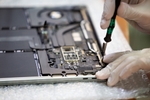
Was das für Ihre Daten heißt: Bei allen Macs mit Apple Silicon und den meisten Intel-Modellen ab 2016 ist die SSD fest auf dem Logicboard verlötet. Üblich ist bei einem Ladefehler auf dem Board der Tausch der ganzen Platine; wir reparieren das Board auf Bauteilebene, und die SSD mit System und Daten bleibt genau da, wo sie ist.
Drei Fälle aus den letzten Monaten
- MacBook Air 13" (2020) – Akkutausch und Topcase-Reinigung (Versand aus Bruchsal): Der Kunde hatte das Intel-Air gebraucht und bereits defekt übernommen: Der Akku lud nicht, ohne Netzteil ging das Gerät sofort aus, und der Lüfter drehte auch ohne Last hoch. Auf dem Kostenvoranschlag standen ein neuer Akku und die Reinigung des Topcases. 260 €.
- MacBook Air 13" (M2, 2022) – Logicboard-Reparatur (persönlich aus Winsen/Luhe): Das Air lud plötzlich nicht mehr und ging bei der Annahme nicht mehr an. Auf dem Kostenvoranschlag stand die Reparatur des Logicboards. 340 €.
- MacBook Air 13" (2019) – Akkutausch (Versand aus Stade): Das Air lud nicht mehr: Der Akku blieb bei 1 %, ohne Netzteil ging es sofort aus, und der Mac meldete „Service empfohlen“. Auf dem Kostenvoranschlag stand ein neuer Akku. 180 €.
Alle Preise in Euro inkl. MwSt.
Sonderfälle
MacBook Pro lädt nicht – MagSafe 3 oder USB-C
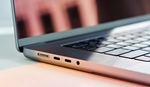
Das MacBook Pro 14" und 16" ab 2021 lädt über MagSafe 3 und über jeden USB-C-Anschluss; das 13"-MacBook Pro mit M1 oder M2 und die Intel-Modelle von 2016 bis 2020 laden nur über USB-C, ältere Modelle über MagSafe bzw. MagSafe 2. Bei den MagSafe-3-Modellen verrät die LED viel (Schritt 2). Bei den Intel-MacBook-Pro von 2016 bis 2019 sehen wir in der Werkstatt besonders oft defekte USB-C-Controller.
MacBook Air lädt nicht – beim M1 nur über USB-C
Das MacBook Air mit M1 und die Intel-Modelle von 2018 bis 2020 laden nur über USB-C: Hier lohnt der Gegentest mit anderem Kabel, anderem Netzteil und beiden Anschlüssen. Ab dem Air mit M2 (2022) gibt es wieder MagSafe 3 mit LED, laden lässt es sich zusätzlich über USB-C; ältere Air-Modelle laden über MagSafe bzw. MagSafe 2. Lädt ein Air trotz Netzteil nicht, sind die häufigsten harmlosen Gründe ein angehaltener Ladevorgang durch das Optimierte Laden, ein zu schwaches Ladegerät oder zu viel Wärme.
MagSafe-Stecker: Kabel und Netzteil
Beim MagSafe-Netzteil ist die häufigste Ausfallstelle das Kabel direkt am Stecker. Dazu kommen ein defektes Netzteil und die Ladebuchse im Gerät, bei älteren Modellen das DC-In-Board – was eine Reparatur der Buchse kostet, steht im Beitrag MacBook USB-C-Anschluss oder Ladebuchse defekt. Vorbeugen: beim Ausstecken am Stecker ziehen, nicht am Kabel, das Kabel nicht scharf knicken, Buchse und Stecker sauber und trocken halten.
Wenn nichts geholfen hat
Dann liegt mit hoher Wahrscheinlichkeit ein Hardwaredefekt vor – nach unseren Zahlen meist auf dem Logicboard, seltener der Akku. Die Analyse ist kostenlos, auch wenn Sie sich danach gegen die Reparatur entscheiden: Sie bekommen einen festen Preis und wissen, was defekt ist. In Hamburg-Altona persönlich abgeben (ohne Termin), aus dem Rest Deutschlands kostenlos per DHL einschicken. Auf jede Reparatur geben wir 12 Monate Garantie. Alle Preise nach Reparaturart: Was kostet eine MacBook Reparatur?
Häufig gestellte Fragen
Warum lädt mein MacBook auf einmal nicht mehr?
Zuerst eine andere Steckdose, ein anderes Kabel und – bei USB-C – einen anderen Anschluss probieren und im Batteriemenü nachsehen, ob macOS das Laden nur angehalten hat. Bleibt die LED dunkel, obwohl das Netzteil an einem anderen Gerät funktioniert, kommt der Strom nicht bis zur Platine. In unserer Werkstatt war es dann gut zur Hälfte die Ladeelektronik auf dem Logicboard, danach der Akku, seltener Ladebuchse oder Netzteil. Wer schon ein neues Netzteil gekauft hat und es lädt trotzdem nicht, kann sich den nächsten Kauf sparen: Bei diesen Geräten saß der Fehler am häufigsten auf dem Board.
Warum lädt mein MacBook nicht mehr über USB-C?
Manche USB-C-Kabel übertragen nur Daten und laden gar nicht, und das Netzteil sollte mindestens so viel Watt liefern wie das, das mit Ihrem Mac geliefert wurde. Bei USB-C kann jeder Anschluss laden – probieren Sie mit dem Original-Netzteil alle. Lädt es an einem Anschluss, am anderen nicht, sitzt der Fehler im Gerät: in unserer Werkstatt meist ein Schaden auf dem Logicboard, etwa am USB-C-Controller, seltener die Buchse allein. Der Tausch der USB-C-Buchse kostet bei uns ab 140 €, eine Reparatur am USB-C-Controller auf dem Logicboard üblicherweise 200–400 € – jeweils inkl. MwSt.
Warum lädt mein MacBook Air nicht, obwohl es angeschlossen ist?
Die häufigsten harmlosen Gründe sind ein angehaltener Ladevorgang durch das Optimierte Laden, ein zu schwaches Ladegerät oder zu viel Wärme – Mac-Laptops arbeiten laut Apple am besten bei 10 bis 35 °C Raumtemperatur. Das MacBook Air mit M1 und die Intel-Modelle von 2018 bis 2020 laden nur über USB-C: Hier lohnt der Gegentest mit anderem Kabel, anderem Netzteil und beiden Anschlüssen. Ab dem Air mit M2 (2022) gibt es wieder MagSafe 3 mit LED.
„Stromversorgung: Netzteil“, aber die Batterie wird nicht geladen – was heißt das?
Der Mac hängt am Netzteil, doch die Prozentzahl steigt nicht; Apple nennt diesen Status „Lädt nicht“. Das ist nicht immer ein Defekt: Die Batteriezustandsverwaltung pausiert das Laden zum Schutz des Akkus und lässt ihn dabei auf 93 % oder weniger fallen, bevor sie wieder lädt. Ein zu schwaches Netzteil reicht oft nur für den Betrieb, nicht zum Laden, und unter hoher Last verbraucht der Mac mehr, als das Netzteil liefert. Bleibt die Meldung auch mit dem Original-Netzteil und nach einem Neustart, ist es ein Hardwarefall – in unserer Werkstatt dann meist das Logicboard, seltener der Akku.
Mein MacBook lädt nur bis 80 % – ist der Akku defekt?
Oft ist das Absicht. Seit macOS Big Sur hält das Optimierte Laden den Akku in bestimmten Situationen bei 80 %; im Batteriemenü steht dann „Ladevorgang angehalten“, und „Jetzt vollständig laden“ lädt sofort auf 100 %. Macs mit Apple-Chip haben ab macOS Tahoe 26.4 zusätzlich ein Ladelimit zwischen 80 und 100 %. Stoppt das Laden trotz ausgeschalteten Optimierten Ladens bei 80 %, ist der Akku womöglich zu warm. Hängt die Anzeige dagegen bei wenigen Prozent und bewegt sich auch über Nacht nicht, ist das ein Hardwarefall – in unserer Werkstatt war es hier meist das Logicboard.
Wie kann ich mein tiefentladenes MacBook wiederbeleben?
Das Original-Netzteil direkt an die Steckdose anschließen und warten: Nach langer Pause kann es laut Apple rund 20 Minuten am Netzteil dauern, bis sich ein Mac wieder benutzen lässt, und ein komplett leeres MacBook mit Apple-Chip zeigt in den ersten Minuten oft gar keine Reaktion. Danach die Ein-/Aus-Taste zehn Sekunden halten. Tut sich auch nach einer Nacht am Netzteil nichts, ist es ein Hardwarefall – die kostenlose Analyse klärt, ob Akku, Ladeschaltung oder Logicboard dahinterstecken.
Wie kann ich mein MacBook tiefentladen – und muss ich das?
Absichtlich leerlaufen lassen oder kalibrieren müssen Sie den Akku nicht: macOS kalibriert die maximale Kapazität bei Bedarf selbst, etwa nach einem Softwareupdate, und Lithium-Ionen-Akkus haben keinen Memory-Effekt – dauerhaftes Tiefentladen verkürzt eher ihre Lebensdauer. Schonender ist es, das Optimierte Laden eingeschaltet zu lassen.
Kann ich mein MacBook mit einem Netzteil von Drittanbietern laden?
Grundsätzlich ja, wenn es USB-C Power Delivery beherrscht, zertifiziert ist und mindestens so viel Watt liefert wie das Netzteil, das mit Ihrem Mac geliefert wurde. Günstige, nicht zertifizierte Nachbau-Netzteile liefern oft instabile Spannungen und können die Ladeelektronik beschädigen. Im Zweifel greifen Sie zum Original-Netzteil.
Was kostet die Reparatur, wenn das MacBook nicht lädt?
Das klärt zuerst die kostenlose Analyse: Sie erhalten einen festen Kostenvoranschlag und entscheiden dann – sich gegen die Reparatur zu entscheiden, kostet nichts. Zur Einordnung: Akku zum Festpreis 180 € (MacBook Air) bzw. 220 € (MacBook Pro), Ladeschaltung und Power-Management auf dem Logicboard 200–400 €, einfache Bauteile 100–200 €, Tausch der USB-C-Buchse ab 140 €, USB-C-Controller 200–400 €, Reinigung nach Flüssigkeit ab 140 €, oft unter 200 €, Firmware ab 100 € – jeweils inkl. MwSt. Alle Preise nach Reparaturart: Was kostet eine MacBook Reparatur?