MacBook startet nicht: Ursachen und Lösungen
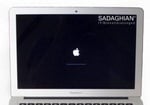
Ihr MacBook geht nicht mehr an? Dieser Leitfaden zeigt Ihnen Schritt für Schritt, was Sie selbst ausprobieren können – und wann Sie besser einen Fachmann ranlassen.
Wasserschaden? Dann bitte stopp!
Hat Ihr MacBook Kontakt mit Flüssigkeit gehabt? Dann führen Sie keine der folgenden Schritte aus. Schalten Sie das Gerät sofort aus, trocknen Sie es äußerlich ab und bringen Sie es so schnell wie möglich zur professionellen Reinigung. Jeder Einschaltversuch kann bei einem Wasserschaden Kurzschlüsse verursachen und den Schaden verschlimmern.
Schritt 1: Aufladen und abwarten
Der häufigste Grund für ein „totes" MacBook ist ein komplett entladener Akku. Schließen Sie das Ladegerät an und prüfen Sie:
- Bei einem MagSafe-Ladegerät sollte die LED am Stecker orange oder grün leuchten
- Bei einem USB-C-Ladegerät: Prüfen Sie, ob das Netzteil leicht warm wird
Lassen Sie Ihr MacBook über Nacht am Ladegerät. Bei einem tiefentladenen Akku braucht das Gerät manchmal mehrere Stunden, bevor es überhaupt reagiert. Versuchen Sie es am nächsten Morgen erneut.
Schritt 2: Neustart erzwingen
Halten Sie den Ein/Aus-Schalter (bei neueren Modellen den Touch-ID-Button) mindestens 10 Sekunden lang gedrückt. Warten Sie dann 5 Sekunden und drücken Sie ihn erneut. Das beendet einen eventuell eingefrorenen Zustand.
Schritt 3: Zubehör entfernen
Trennen Sie alle angeschlossenen Geräte – USB-Sticks, Festplatten, Monitore, Hubs, SD-Karten. Manchmal verhindert angeschlossenes Zubehör den Start. Versuchen Sie es nur mit dem Ladekabel.
Schritt 4: Reset – je nach Mac-Typ
Die nächsten Schritte hängen davon ab, welchen Mac Sie haben:
Ältere Intel-Macs (bis ca. 2020): SMC- und PRAM-Reset
Der SMC (System Management Controller) steuert die Stromversorgung Ihres MacBooks. Ein Reset kann viele Startprobleme beheben:
- Mac komplett herunterfahren
- Ladekabel anschließen
- Shift + Ctrl + Option (linke Seite) und den Ein/Aus-Schalter gleichzeitig 10 Sekunden halten
- Alle Tasten loslassen und den Mac normal einschalten
Zusätzlich können Sie das NVRAM/PRAM zurücksetzen: Mac einschalten und sofort Cmd (⌘) + Option + P + R ca. 20 Sekunden gedrückt halten, dann normal starten lassen.
Neuere Macs mit T2-Chip oder Apple Silicon (M1–M4): DFU-Modus
Apple-Silicon-Macs haben keinen SMC – ein erzwungener Neustart (Schritt 2) ersetzt den SMC-Reset. Wenn das nicht hilft und Ihr Mac gar nicht mehr reagiert, kann die Firmware beschädigt sein, etwa durch ein abgebrochenes Update.
In diesem Fall hilft der DFU-Modus (Device Firmware Update). Dafür brauchen Sie:
- Einen zweiten Mac mit Apple Configurator
- Ein USB-C-Kabel zwischen beiden Geräten
In Apple Configurator wählen Sie „Reparieren" (Revive) – das schreibt die Firmware neu, ohne Ihre Daten zu löschen. Nutzen Sie nicht „Wiederherstellen" (Restore), da dies alle Daten löscht.
Wenn Sie keinen zweiten Mac haben, bringen Sie das Gerät am besten zu einem Fachbetrieb.
Schritt 5: Abgesicherter Modus (Safe Mode)
Im abgesicherten Modus startet Ihr Mac nur mit dem Nötigsten – so lassen sich Softwareprobleme als Ursache ausschließen.
Intel-Macs
Mac einschalten und sofort die Shift-Taste gedrückt halten bis das Apple-Logo erscheint.
Apple-Silicon-Macs (M1–M4)
Mac ausschalten. Ein/Aus-Taste gedrückt halten, bis „Startoptionen werden geladen" erscheint. Startvolume auswählen, dann Shift halten und auf „Im gesicherten Modus fortfahren" klicken.
Wenn der Mac im Safe Mode startet, lag es wahrscheinlich an Software. Starten Sie normal neu – oft funktioniert es dann schon wieder.
Schritt 6: macOS neu installieren (ohne Datenverlust)
Starten Sie den Mac im Wiederherstellungsmodus:
- Intel-Macs: Beim Einschalten Cmd + R gedrückt halten
- Apple Silicon: Ein/Aus-Taste gedrückt halten → Optionen → Weiter
Dort können Sie zuerst mit dem Festplattendienstprogramm die Festplatte prüfen („Erste Hilfe"). Dann wählen Sie „macOS neu installieren". Das überschreibt nur Systemdateien – Ihre Daten bleiben erhalten.
Mac zeigt Fragezeichen-Ordner beim Start

Wenn beim Einschalten statt dem Apple-Logo nur ein blinkender Ordner mit einem Fragezeichen erscheint, findet Ihr Mac sein Startvolume nicht. Die Ursachen reichen von Software- bis zu Hardwareproblemen:
Software-Ursachen
- Falsches Startvolume ausgewählt – halten Sie beim Einschalten die Wahltaste (⌥) gedrückt, um den Startup-Manager zu öffnen und das richtige Laufwerk auszuwählen
- Beschädigtes Dateisystem: Starten Sie im Wiederherstellungsmodus und führen Sie „Erste Hilfe" im Festplattendienstprogramm aus
- NVRAM-Fehler – setzen Sie das NVRAM zurück (Cmd + Option + P + R beim Einschalten, 20 Sekunden halten)
- Defekte macOS-Installation: Installieren Sie macOS im Wiederherstellungsmodus neu (siehe Schritt 6)
Hardware-Ursachen
- Defekte SSD/Festplatte – wird das Laufwerk im Festplattendienstprogramm gar nicht angezeigt, ist der Speicher physisch defekt
- HDD-Kabel-Defekt beim A1278: Das MacBook Pro 13" 2012 (A1278) hat ein bekanntes Problem mit dem HDD-Kabel (Teil 821-1480-A) – wird häufig fälschlicherweise als Logicboard-Defekt diagnostiziert
- Ein Defekt auf dem Logicboard (Speichercontroller) verhindert den Zugriff auf die SSD
Wenn die Software-Lösungen nicht helfen und das Laufwerk nicht erkannt wird, liegt ein Hardwaredefekt vor. Kostenlose Diagnose anfragen →
„Kritisches Softwareupdate wird benötigt" — was tun?

Wichtig: Schalten Sie den Mac nicht ständig aus und ein. Jeder fehlgeschlagene Startversuch kann Firmware-Daten weiter beschädigen.
Diese Meldung erscheint, wenn ein Firmware- oder macOS-Update nicht abgeschlossen werden konnte – etwa durch ein abgebrochenes Update, beschädigte T2-/Apple-Silicon-Firmware oder Hardwareprobleme wie Korrosion auf dem Logicboard.
Möglicher Workaround: Safe Mode
- MacBook starten und die Shift-Taste gedrückt halten (abgesicherter Modus)
- In Ihren Apple-Account einloggen
- Ein großes macOS-Update installieren (z. B. von Catalina auf Big Sur oder auf die aktuelle Version)
Danach kann die Meldung verschwinden und der Mac startet wieder normal.
Hinweis: In den meisten Fällen liegt der Fehler nicht in der Software, sondern wird durch einen Hardwaredefekt auf dem Logicboard ausgelöst. Apple tauscht dann das gesamte Board aus – wir reparieren gezielt die defekte Komponente, was deutlich günstiger ist. Mehr zur Logicboard-Reparatur →
Bildschirm schwarz, aber Mac läuft?
Wenn Sie hören, dass der Lüfter läuft oder die Tastaturbeleuchtung angeht, aber der Bildschirm schwarz bleibt:
- Drücken Sie mehrmals F2 oder fn+F2, um die Helligkeit hochzuregeln
- Schließen Sie einen externen Monitor an. Zeigt der ein Bild? Dann ist das interne Display oder Kabel defekt
- Leuchten Sie mit einer Taschenlampe schräg auf den Bildschirm – sehen Sie schwach Konturen, ist nur die Hintergrundbeleuchtung kaputt
Bei Bildschirmproblemen liegt meist ein Hardwaredefekt vor. Mehr zur Display-Reparatur →
Nichts hat geholfen?
Wenn keiner dieser Schritte funktioniert hat, liegt wahrscheinlich ein Hardwaredefekt vor – am Logicboard, an der Stromversorgung oder an anderen Komponenten.
Wir bieten eine kostenlose Diagnose an – auch wenn Sie sich gegen eine Reparatur entscheiden. So wissen Sie genau, was kaputt ist und was es kosten würde.
Unsere MacBook Reparatur Services für nicht startende MacBooks
- Logicboard Reparatur – Wenn der Fehler auf dem Mainboard liegt
- Datenrettung – Ihre Daten retten, auch wenn nichts mehr geht
- Wasserschaden Reparatur – Bei Flüssigkeitsschäden schnell handeln
- Display Reparatur – Wenn nur der Bildschirm schwarz bleibt
- Akku Austausch – Bei Problemen mit der Stromversorgung
Häufige Fragen
Was kostet die Reparatur eines nicht startenden MacBooks?
Das hängt von der Ursache ab. Softwareprobleme lassen sich oft für 50–150 € beheben. Bei Hardwaredefekten liegt die Spanne zwischen 150 € und 600 €. Wir bieten eine kostenlose Diagnose mit transparentem Kostenvoranschlag – Sie gehen kein Risiko ein.
Kann ich meine Daten noch retten?
In den meisten Fällen ja. Selbst wenn das MacBook nicht mehr startet, sind die Daten auf der SSD oft noch intakt. Wir können sie in etwa 90 % der Fälle sichern.
Mein Mac zeigt einen Ordner mit Fragezeichen. Was bedeutet das?
Ein blinkender Ordner mit Fragezeichen bedeutet, dass kein startfähiges System gefunden wurde. Starten Sie im Recovery-Modus (Cmd+R bei Intel, Ein/Aus-Taste halten bei Apple Silicon) und prüfen Sie die Festplatte mit dem Festplattendienstprogramm. Oft hilft eine Neuinstallation von macOS. Bei älteren MacBook Pro Modellen (besonders dem A1278 von 2012) kann auch ein defektes HDD-Kabel (Teil 821-1480-A) die Ursache sein.
Kann ein Wasserschaden dazu führen, dass mein MacBook nicht startet?
Ja – und es ist eine der häufigsten Ursachen. Schalten Sie das Gerät sofort aus und versuchen Sie nicht, es wieder einzuschalten. Je schneller die professionelle Reinigung, desto höher die Chancen. Mehr erfahren →
Kann ich mein MacBook per Post einschicken?
Ja. Wir bieten deutschlandweiten Versandservice mit DHL an. Nach der kostenlosen Diagnose erhalten Sie einen Kostenvoranschlag. Bei Auftragserteilung reparieren wir und senden das Gerät versichert zurück. Zum Versandservice →
Gibt es Gewährleistung auf die Reparatur?
Ja, auf alle Reparaturen geben wir 12 Monate Gewährleistung.
Ist das MacBook Pro 13" 2012 A1278 besonders anfällig für Startprobleme?
Ja. Dieses Modell hat ein bekanntes Problem mit dem HDD-Kabel (Teilenummer 821-1480-A), das häufig versagt und Startprobleme verursacht – oft fälschlicherweise als Logicboard-Defekt diagnostiziert. Der Kabeltausch ist deutlich günstiger als eine Logicboard-Reparatur.
Mac zeigt „Kritisches Softwareupdate benötigt" — was tun?
Schalten Sie den Mac nicht ständig aus und ein. Versuchen Sie, im abgesicherten Modus (Shift-Taste beim Start) ein macOS-Update zu installieren. Hilft das nicht, liegt meist ein Hardwaredefekt auf dem Logicboard vor, der eine professionelle Reparatur erfordert.